从 PDF 到 Markdown
转换论文中的正文、公式、表格与图片,得到可在本地继续编辑的阅读材料。复杂版面仍需与原文核对。
在 Obsidian 中把 PDF 转成可编辑的 Markdown,翻译需要精读的内容。原文、译文与您的笔记,留在同一个知识库里。
适用于桌面版 Obsidian。 查看安装步骤
插件免费 · PDF 转换不消耗翻译额度 · 按需购买翻译页数
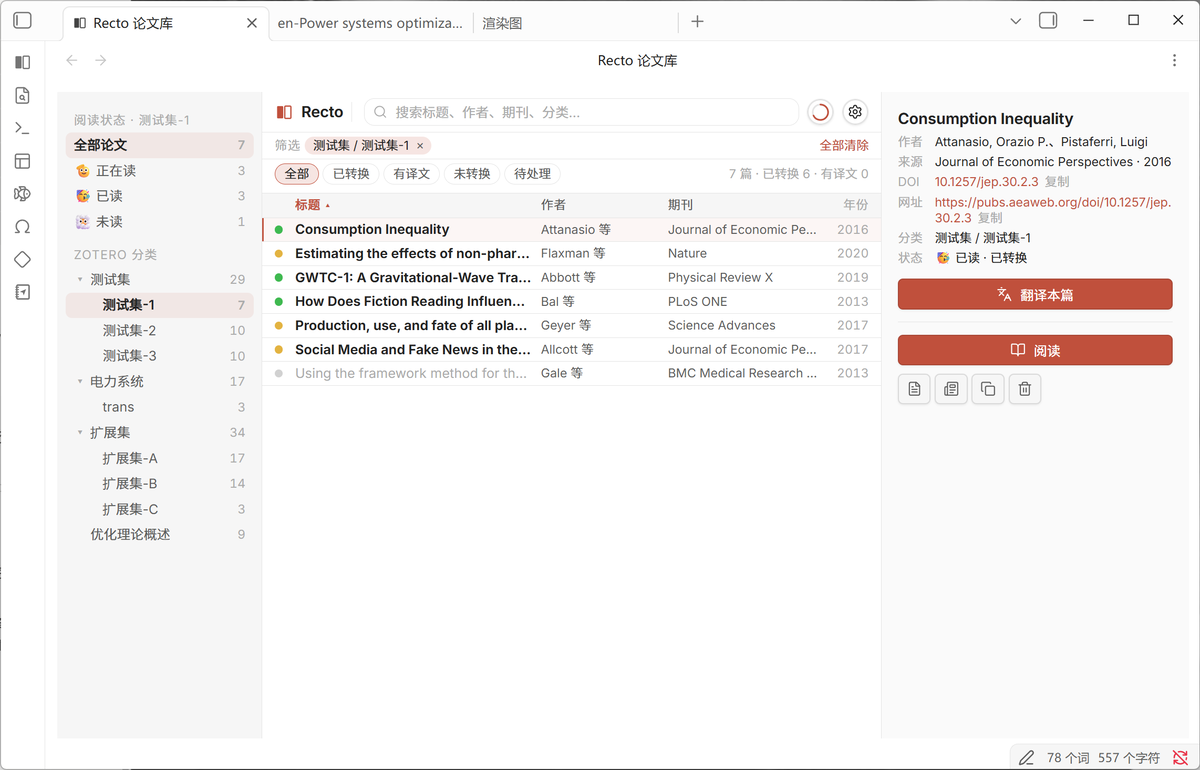
转换论文中的正文、公式、表格与图片,得到可在本地继续编辑的阅读材料。复杂版面仍需与原文核对。
翻译 PDF 或已有 Markdown,在 Obsidian 中对照阅读。需要确认细节时,随时回看原文。
从 Zotero 或本地 PDF 开始,整理论文、阅读状态和笔记。处理后的文件保存在您自己的 Obsidian 库中。
需要桌面版 Obsidian、Recto 插件和用于云端处理的邮箱账号。推荐从社区商店安装,安装后即可在 Obsidian 内管理插件。
打开桌面版 Obsidian → 设置 → 第三方插件 → 浏览,搜索 Recto,确认作者为 Jensen Zheng,点击「安装」后再「启用」。
若没有唤起 Obsidian,可按上面的菜单路径搜索安装。
社区商店暂时无法访问时,可从 GitHub Releases 下载 main.js、manifest.json、styles.css 三个文件,放入知识库的 .obsidian/plugins/recto/ 文件夹,重启 Obsidian 并启用 Recto。
在插件内发起浏览器登录,完成邮箱验证。选择有权处理的 PDF 或 Markdown,再启用云端处理。
按需发起转换或翻译,处理完成后由插件写入本地库。翻译需要足够额度,购买与到账方式见 价格与交付说明。